최근 개발자 커뮤니티에서 CMUX라는 터미널이 꽤 화제다. 그냥 새로운 터미널 에뮬레이터가 아니라 AI 코딩 에이전트를 관리하기 위해 만들어진 특화 터미널이라는 점에서 주목받고 있다.
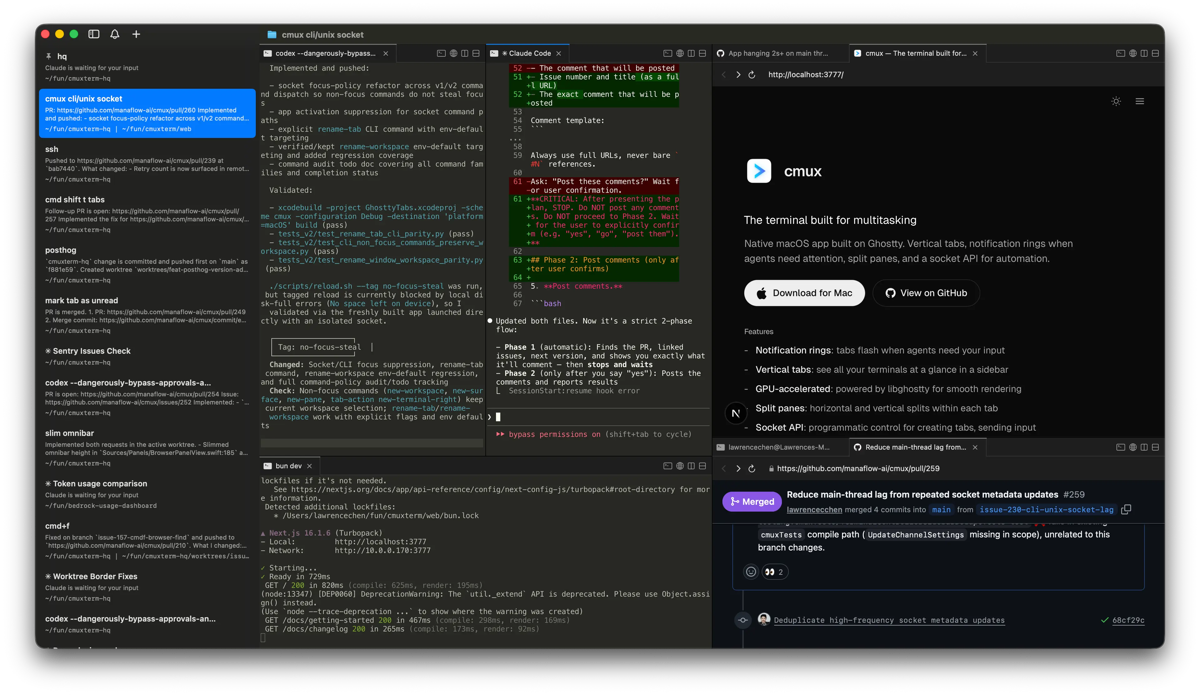
Claude Code를 터미널에서 돌려본 분들이라면 공감할 텐데, 여러 세션을 동시에 띄워놓고 작업하다 보면 관리가 꽤 귀찮아진다. 하나는 프론트엔드 리팩토링, 다른 하나는 API 테스트, 또 다른 하나는 버그 추적… 이렇게 돌려놓고 나면 어느 에이전트가 입력을 기다리는지 일일이 확인해야 한다. macOS 알림이 와도 어느 세션에서 온 건지 맥락을 알기 어렵고.
CMUX는 정확히 이 문제를 해결하려고 나왔다.
왜 CMUX인가
기존 터미널들은 하나의 셸 세션을 관리하는 데 초점이 맞춰져 있었다. Claude Code, Cursor, Copilot 같은 AI 코딩 도구들이 보편화되면서 상황이 달라졌다. 이제는 여러 AI 에이전트를 동시에 실행하고 관리해야 하는 니즈가 생긴 것이다.
CMUX는 Ghostty 기반으로 만들어졌다. Ghostty는 Mitchell Hashimoto가 만든 차세대 터미널인데, GPU 가속으로 렌더링 성능이 상당히 좋다. Swift와 AppKit으로 만든 네이티브 macOS 앱이라 Electron 기반 도구들보다 훨씬 가볍고 빠르다.
이미 Ghostty를 쓰고 있다면 더 편하다. 기존 설정 파일(~/.config/ghostty/config)을 그대로 읽어온다.
# ~/.config/ghostty/config
font-family = "Hack Nerd Font Mono"
font-size = 14
theme = catppuccin-mocha
핵심 기능
워크스페이스
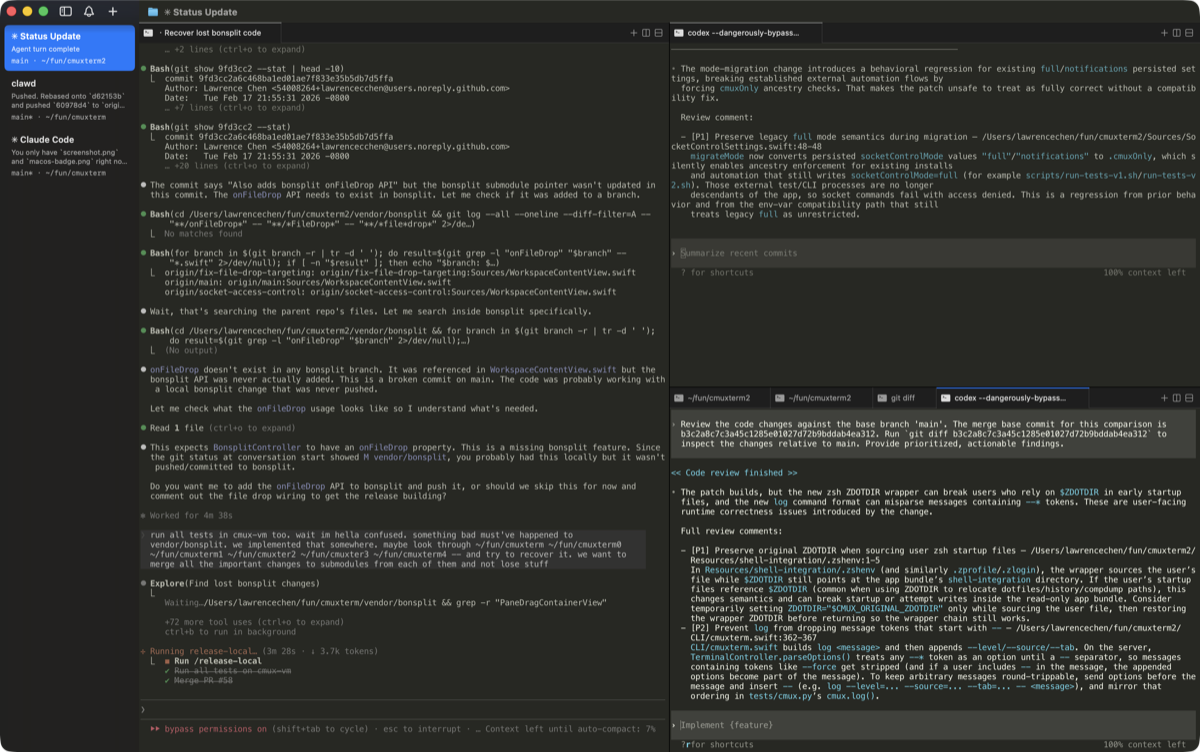
CMUX의 가장 큰 특징은 워크스페이스 개념이다. tmux의 세션과 비슷한데, GUI 기반이라 시각적으로 관리하기가 훨씬 편하다.
왼쪽 사이드바에 워크스페이스들이 세로 탭 형태로 나열된다. 각 탭에는 이름뿐 아니라 현재 Git 브랜치, 작업 디렉토리, 리스닝 중인 포트, 최근 알림 텍스트 같은 메타데이터도 함께 표시된다.
주요 단축키:
| 단축키 | 동작 |
|---|---|
⌘N |
새 워크스페이스 생성 |
⌘1~⌘8 |
번호로 워크스페이스 이동 |
⌘T |
새 서피스(탭) 생성 |
⌘D |
오른쪽으로 패널 분할 |
⌘⇧D |
아래로 패널 분할 |
⌥⌘←→↑↓ |
패널 간 이동 |
tmux는 프리픽스 키(Ctrl+b)를 먼저 눌러야 하고, Zellij는 모드를 전환해야 한다. 반면 CMUX는 macOS 네이티브 앱이라 ⌘ 기반 단축키로 통일되어 있다. 다른 macOS 앱에서도 익숙한 패턴이라 따로 외울 게 거의 없다.
알림 시스템
여러 AI 에이전트를 동시에 돌릴 때 알림은 정말 중요하다. Claude Code가 질문을 던지고 입력을 기다리는데 다른 패널에서 작업 중이라 놓치기 쉽다.
CMUX는 여러 겹의 알림 시스템을 갖추고 있다.
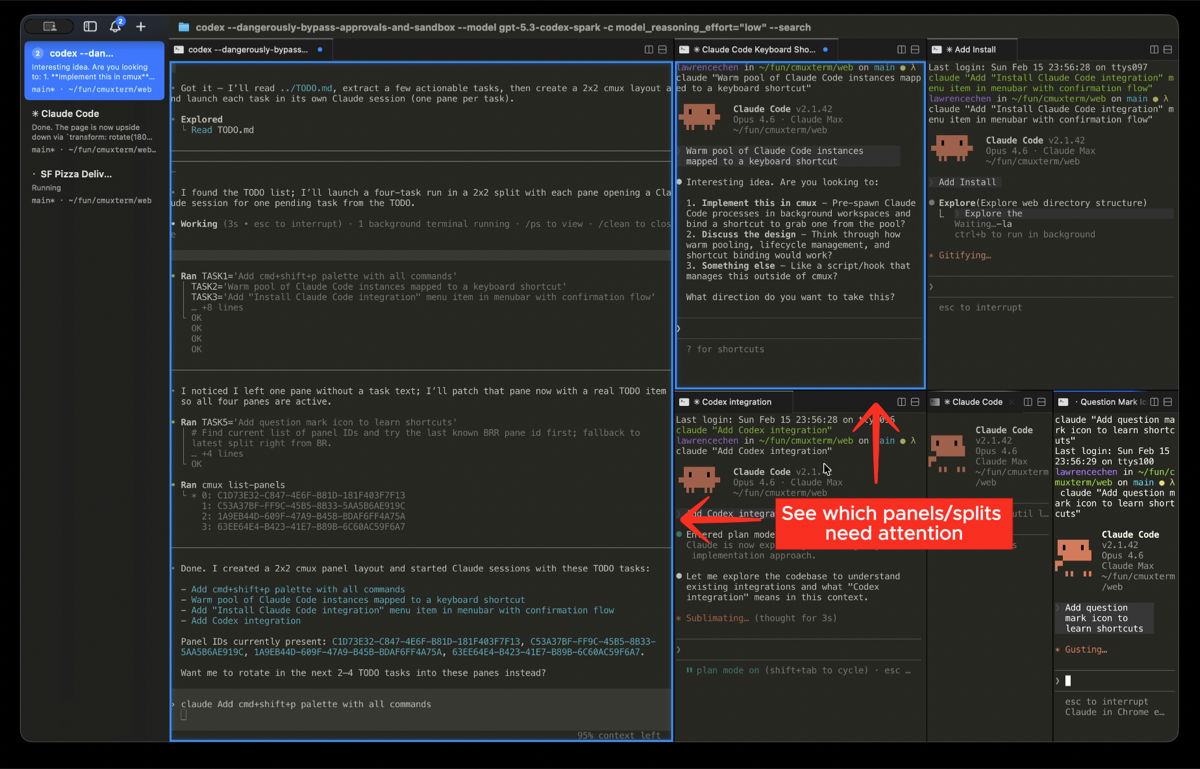
- 알림 링: 에이전트가 입력을 기다리는 패널에 파란색 링이 표시된다. 사이드바 탭에도 읽지 않은 알림 뱃지가 붙는다.
- 데스크톱 알림: macOS 알림도 함께 온다. “터미널에서 알림”이 아니라 어떤 워크스페이스의 어떤 패널에서 왔는지 맥락을 같이 보여준다.
⌘⇧U: 가장 최근 읽지 않은 알림으로 바로 이동. 에이전트 5개를 돌리고 있을 때 어디서 응답을 기다리는지 찾아다닐 필요가 없다.
셸 스크립트에서도 알림을 보낼 수 있다:
cmux notify --title "빌드 완료" --body "프론트엔드 빌드가 성공했습니다"
내장 브라우저
WebKit 기반 브라우저가 내장되어 있다. ⌘⇧L을 누르면 현재 패널 옆에 브라우저가 열린다.
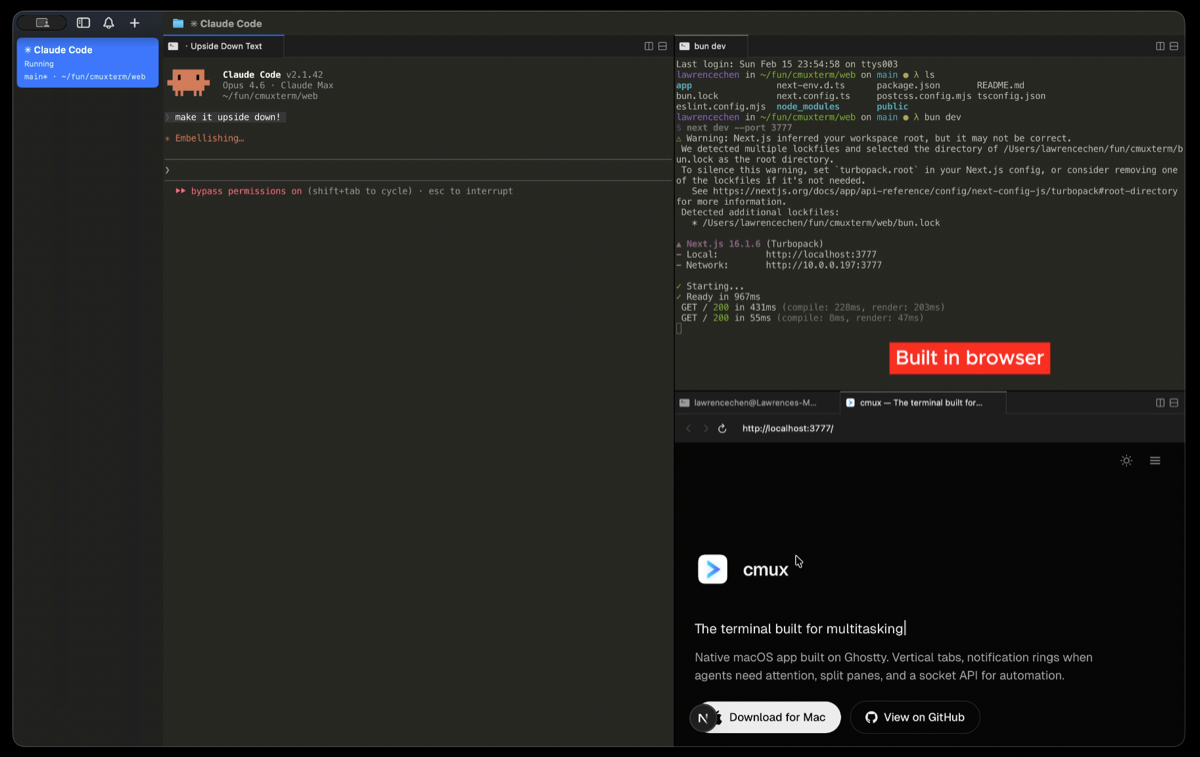
개발 서버를 돌리면서 바로 옆에서 결과를 확인하거나, API 문서를 참조하면서 코드를 작성하는 워크플로우가 가능해진다.
브라우저 단축키:
| 단축키 | 동작 |
|---|---|
⌘L |
주소 바 포커스 |
⌘[ / ⌘] |
뒤로/앞으로 |
⌥⌘I |
개발자 도구 토글 |
CLI를 통한 브라우저 자동화도 지원한다. 접근성 트리 스냅샷, 요소 클릭, 폼 입력, JavaScript 실행이 가능하다. AI 에이전트가 개발 서버의 웹 페이지와 직접 상호작용할 수 있다.
CLI 자동화
CMUX의 진짜 강점은 CLI를 통한 자동화다. 워크스페이스 생성, 패널 분할, 텍스트 입력 같은 조작을 전부 명령어로 할 수 있다.
# 워크스페이스 목록
cmux workspace list

# 새 워크스페이스 생성
cmux workspace create --name "backend"

# 패널 분할
cmux pane split --direction right

# 텍스트 전송
cmux pane send-keys --text "bun run dev"
개발 환경 자동화 예시:
#!/bin/bash
# dev-setup.sh

cmux workspace create --name "my-project"
cmux pane split --direction right

# 왼쪽: Claude Code
cmux pane send-keys --text "claude"

# 오른쪽 위: 개발 서버
cmux pane focus --direction right
cmux pane send-keys --text "bun run dev"

# 오른쪽 아래: 테스트 워쳐
cmux pane split --direction down
cmux pane send-keys --text "bun run test --watch"

cmux notify --title "준비 완료" --body "Claude Code + 서버 + 테스트 워쳐 실행 중"
실행하면 왼쪽에 Claude Code, 오른쪽 위에 개발 서버, 오른쪽 아래에 테스트 워쳐가 돌아가는 레이아웃이 한 번에 만들어진다.
tmux, Zellij와 비교
tmux나 Zellij를 이미 잘 쓰고 있다면 “또 터미널?” 할 수도 있다. 하지만 세 도구는 목적이 꽤 다르다.
| tmux | Zellij | CMUX | |
|---|---|---|---|
| 목적 | 원격 서버 작업 | 터미널 멀티플렉서 입문 | AI 에이전트 관리 |
| 플랫폼 | 크로스 플랫폼 | 크로스 플랫폼 | macOS 전용 |
| 세션 유지 | O (백그라운드) | O (백그라운드) | X (레이아웃만 복원) |
| 알림 시스템 | 기본 | 기본 | 고급 (링, 뱃지, 맥락) |
| 내장 브라우저 | X | X | O |
- tmux: SSH 연결이 끊어져도 세션이 살아 있다. 원격 서버 작업의 필수 도구다.
- Zellij: tmux의 학습 곡선을 낮춘 차세대 멀티플렉서. 화면 하단에 단축키가 항상 표시된다.
- CMUX: AI 에이전트를 여러 개 돌리면서 어느 에이전트가 응답을 기다리는지 한눈에 파악하는 데 특화.
물론 CMUX 안에서 tmux 세션을 열 수도 있으니 꼭 하나만 골라야 하는 건 아니다.
macOS 전용
아쉽게도 CMUX는 현재 macOS에서만 사용할 수 있다. Ghostty 기반이고 Ghostty가 macOS 네이티브 기술을 활용하기 때문이다.
시스템 요구사항:
- macOS 14.0+ (Sonoma 이상)
- Apple Silicon 또는 Intel Mac
설치
Homebrew가 가장 간편하다.
brew tap manaflow-ai/cmux
brew install --cask cmux
아니면 공식 사이트에서 DMG를 받아도 된다.
CLI 설정:
CMUX 안에서는 cmux 명령이 바로 되지만, 외부 터미널에서도 쓰려면 심볼릭 링크를 만들어두면 편하다.
sudo ln -sf /Applications/cmux.app/Contents/MacOS/cmux-cli /usr/local/bin/cmux
마무리
CMUX가 핫한 이유는 명확하다. AI 코딩 시대에 맞춰 설계된 최초의 터미널이기 때문이다.
Ghostty의 GPU 가속 렌더링 위에 워크스페이스, 알림, 내장 브라우저, CLI 자동화를 얹어서 AI 에이전트와 함께 일하는 개발자의 워크플로우에 딱 맞는 도구가 됐다.
macOS 전용이고 프로세스 유지는 안 되니 모든 상황에서 tmux를 대체할 순 없다. 하지만 로컬에서 Claude Code나 Codex 같은 에이전트를 적극적으로 활용하는 분이라면 한번 써보길 추천한다.
참고